기술 가이드
/
기사
인터넷 속도 저하 관련 불만 사항 진단
BQN이 ISP가 인터넷 속도 저하 관련 민원을 진단하고 지원 문의 건수를 줄이는 데 어떻게 도움을 주는지.
개요
인터넷 속도가 느린 것은 고객 불만의 주요 원인 중 하나입니다. 다음은 고객이 속도 테스트를 실행한 후, 가입한 요금제보다 속도가 낮다고 신고하기 위해 전화를 거는 흔한 사례입니다.
BQN의 ‘ 사용자 ’를 확인해 보세요.
- 사용자 를 찾으려면: [Status] > [ 사용자 ] > [QoE Metrics]로 이동한 다음, [ 사용자 ] IP 주소 또는 식별자를 클릭하여 [ 사용자 ] 대시보드를 엽니다.
- 할당된 속도 정책이 계약된 다운스트림 및 업스트림 속도와 일치하는지 확인하십시오. 이 예시에서는 요금제(100 Mbps)가 올바르게 할당되어 있으므로, 원인은 다른 곳에 있습니다.

- 시간별 DPI 애플리케이션 분포를 살펴보세요. 한때 fast.com이 트래픽의 거의 50%를 차지했고, YouTube는 30% 이상을, Netflix는 나머지 일부를 차지했습니다. 이것이 속도 테스트 결과가 예상된 최대 속도에 도달하지 못한 이유를 설명해 줄 수 있습니다.
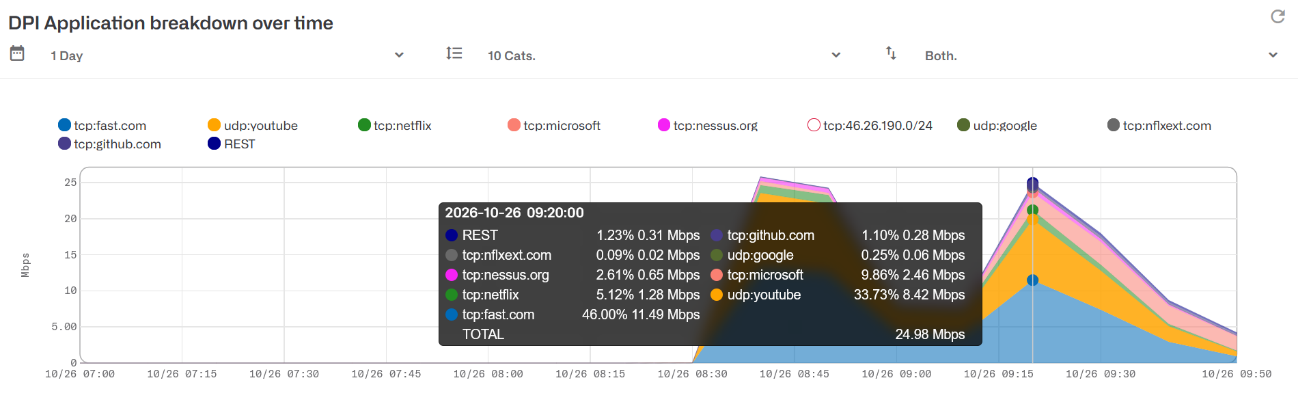
- 과거 DPI 정보는 샘플링된 것이므로, 실제 트래픽을 통해 확인해야 합니다. 고객에게 연락하여, 귀하가 사용자 대시보드를 실시간 모드로 확인하는 동안 속도 테스트를 다시 실행해 달라고 요청하십시오.
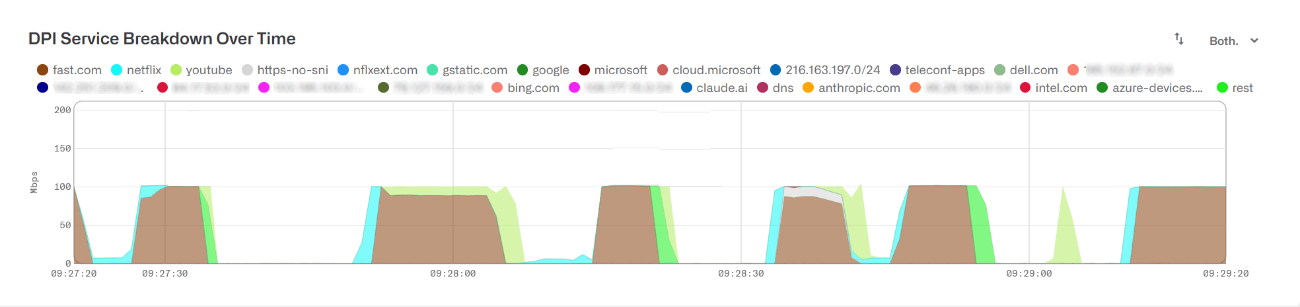
- 라이브 모드는 fast.com 속도 테스트가 실행되는 동안 스트리밍 트래픽(YouTube 및 Netflix)이 존재함을 확인해 줍니다. 이것이 속도 테스트 결과가 요금제보다 낮은 수치를 보이는 이유입니다. 요금제에서 제공하는 전체 대역폭이 제공되고 있지만, 테스트는 다른 트래픽과 경쟁하기 때문에 테스트 자체에 할당된 대역폭만 측정하기 때문입니다.
속도 테스트 트래픽이 요금제 전체를 활용하도록 설정하기
향후 속도 테스트 결과가 오해의 소지가 있는 결과를 초래하지 않도록, 동시 백그라운드 트래픽과 관계없이 속도 테스트에 요금제 최대 속도를 할당하도록 BQN 트래픽 정책을 구성하십시오:
- ‘구성 > 프로필’로 이동하여, 지원되는 속도 테스트 서비스에 대한 사전 정의된 시그니처가 포함된 DPI 프로필을 생성하거나 확인하십시오.
- 속도 테스트 트래픽에 대한 ‘ 사용자 ’ 흐름 정책을 생성합니다.
- 정책 속도 제한을 ‘ 사용자 ’ 요금제의 100%로 설정하십시오.
- '건너뛰기 속도(Skip Rate)'를 '예(Yes)'로 설정하십시오. 이렇게 하면 가구 전체 트래픽이 일반적인 ' 사용자 ' 한도를 초과하더라도, 속도 테스트 트래픽으로 인식된 데이터는 요금제에서 제공하는 최대 속도에 도달할 수 있습니다.
- 속도 테스트 DPI 프로필과 일치하고 새로운 속도 테스트 정책을 선택하도록 하는 흐름 정책 규칙을 생성합니다.
- 먼저 해당 사용자 또는 테스트용 사용자 그룹에, 해당 사용자 IP 주소가 포함된 액세스 프로필을 사용하여 규칙을 적용하십시오.
수정 사항 검증하기
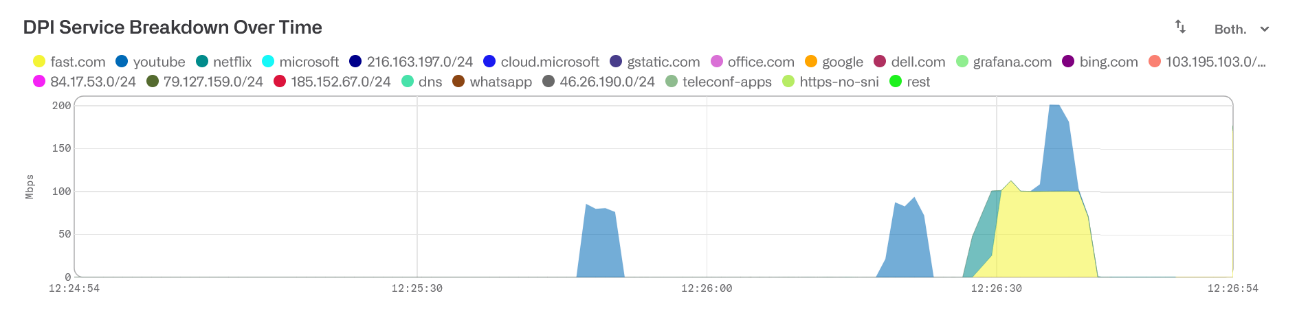
- 해당 가구에 스트리밍을 다시 시작하도록 요청한 다음, 대시보드에서 상당한 다운스트림 대역폭이 사용되고 있는지 확인하십시오.
- 진단 시에 사용했던 것과 동일한 기기와 연결 환경에서 동일한 속도 테스트를 실행하십시오.
- 라이브 플로우 보기에서 테스트 플로우가 속도 테스트 DPI 프로필과 일치하는지, 그리고 새로운 플로우 정책이 할당되었는지 확인하십시오.
- 스트리밍이 계속 재생되는 동안 테스트가 이제 계약된 요금제 요금에 도달합니다.
- 선택적으로 다른 사용자 도 확인하고, 결과가 정확하다면 규칙에서 액세스 프로필을 제거하여 해당 규칙을 모든 속도 테스트 트래픽으로 확대 적용하십시오.
결론
많은 지원 문의는 고객이 속도 테스트를 진행하는 동안 다른 가족 구성원이 요금제 대역폭의 일부를 사용하고 있을 수 있다는 사실을 모르고 있기 때문에 발생합니다. BQN은 다음 두 가지 방식으로 도움을 줍니다:
- 이는 원인을 확인해 줍니다. 다른 애플리케이션들이 실제로 대역폭을 사용하고 있습니다.
- 첨단 DPI 기반 트래픽 정책 덕분에 혼란이 재발하는 것을 방지합니다.