
서론
R5.0부터는 여러 대의 BQN 서버를 하나의 클러스터로 묶을 수 있습니다. 이 클러스터는 관리 측면, 즉 공통 규칙 구성, 공통 소프트웨어 업데이트, 그리고 클러스터를 구성하는 서버 중 어느 곳에서나 동일한 정보를 확인할 수 있는 기능을 지원합니다.
클러스터에 속한 서버 중 하나에 로그인하려면:
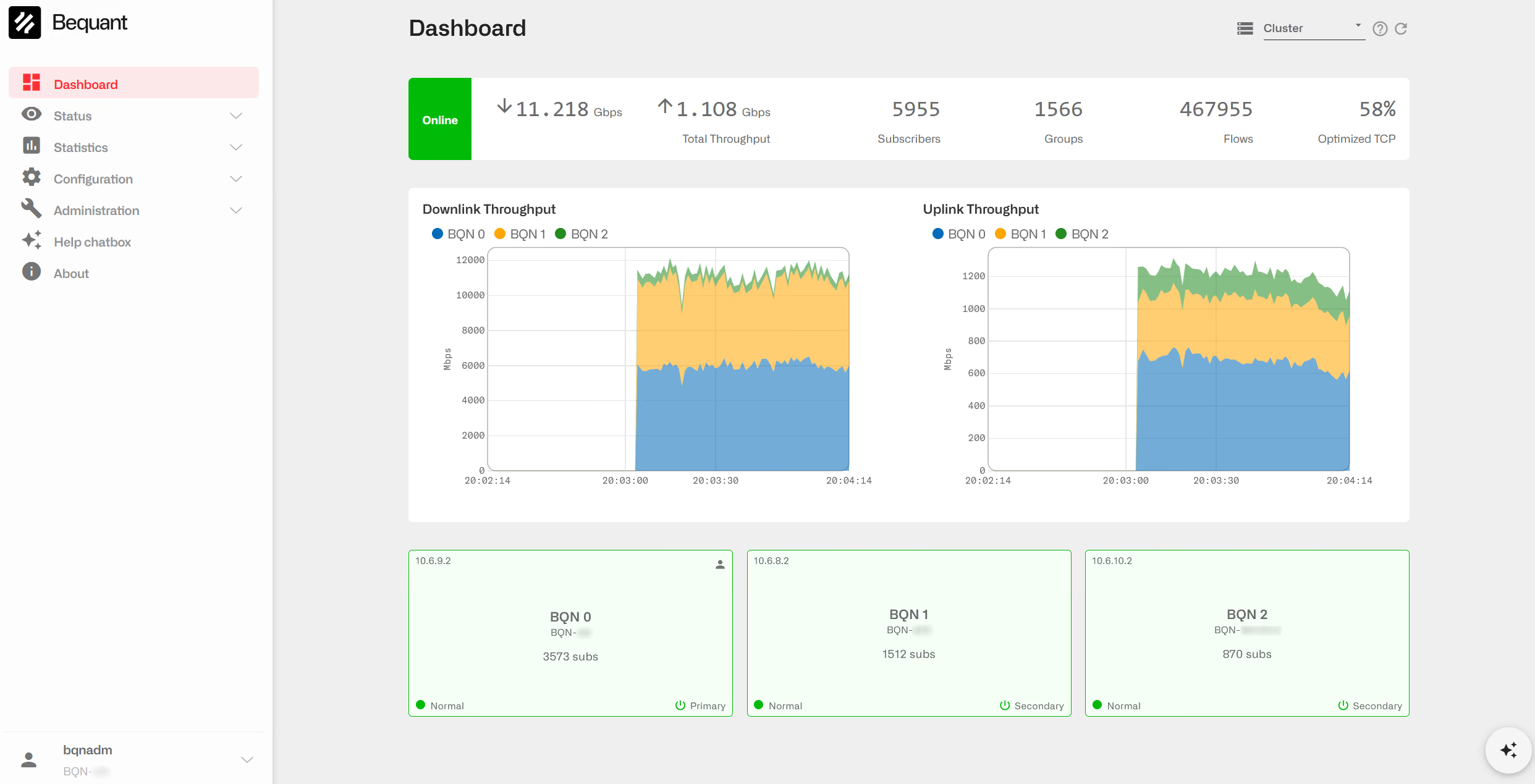
새로운 클러스터 대시보드
클러스터의 전반적인 상태를 보여줍니다. 모든 BQN이 온라인 상태인지 여부, 각 BQN의 경보 및 부하, 현재 클러스터 전체를 통과하는 트래픽, 그리고 선택한 기간 동안의 주요 시스템, 사용자 및 애플리케이션 메트릭의 추이(모든 BQN에 대해 집계된 값)를 확인할 수 있습니다.
이 페이지는 오른쪽 상단의 BQN 선택기에서 “전체”를 선택했을 때 표시되는 대시보드입니다. BQN 패널에서 특정 BQN을 클릭하면 해당 BQN만의 대시보드가 열리며, 그곳의 뒤로 가기 화살표를 클릭하면 이 페이지로 돌아옵니다. 해당 대시보드에 표시된 BQN이 오프라인 상태가 되면, 해당 대시보드는 다시 이 페이지로 전환됩니다.
대부분의 패널은 링크로 되어 있습니다. 실행 아이콘이 표시된 패널 제목을 클릭하면 전체 정보가 담긴 페이지가 열리고, 수치를 클릭하면 해당 수치가 나온 페이지가 열립니다. 이 방법으로 열린 페이지에는 클러스터 대시보드로 돌아갈 수 있는 ‘뒤로’ 버튼이 있으며, 시간 경과에 따른 변화를 보여주는 페이지는 여기에서 선택한 기간을 기준으로 열립니다.
선택자:
- 지난 1일 / 2일 / 3일 / 7일: 시간 경과에 따른 추이를 보여주는 차트 및 표가 다루는 기간(지난 24시간, 2일, 3일 또는 7일).
- (도움말): 도움말을 엽니다.
- (REFRESH): 모든 패널을 다시 불러오고 실시간 처리량 차트를 다시 시작합니다. 이 기능을 사용하지 않을 경우, 실시간 값(처리량, 지연 시간, 재전송 횟수, 사용자, 그룹 및 플로우)은 2초마다, 클러스터 상태와 BQN 알람은 4초마다, 차트와 표는 5분마다 새로 고쳐집니다. 브라우저 탭이 숨겨져 있는 동안에는 아무것도 새로 고쳐지지 않습니다.
데이터가 아직 도착하지 않은 경우 패널에는 “n/a”가 표시되며, 클러스터가 선택한 기간에 대한 정보를 보고하지 않을 때는 “데이터 없음”이 표시됩니다.
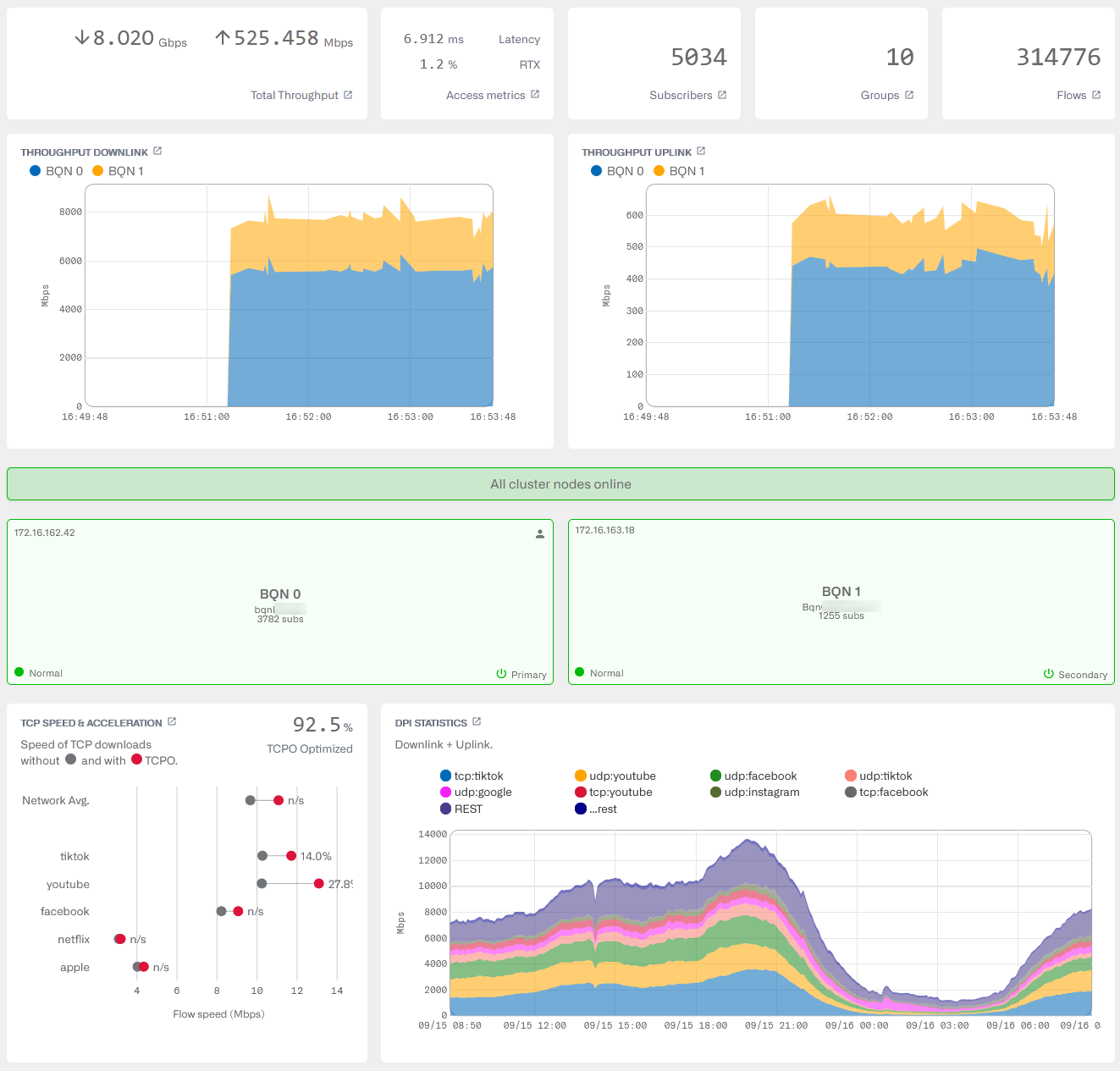
총 처리량
전체 클러스터의 현재 다운링크(아래쪽 화살표) 및 업링크(위쪽 화살표) 처리량(Mbps 단위, 1000 Mbps 이상일 경우 Gbps 단위)으로, 모든 BQN의 트래픽을 합산한 값입니다. 이 값은 두 개의 연속된 샘플을 바탕으로 계산되므로, 두 번째 샘플이 도착할 때까지는 0으로 표시됩니다.
처리량 값을 클릭하면 ‘통계(Statistics) > 혼잡 지표(Congestion Metrics)’로 이동하고, 패널 제목을 클릭하면 ‘통계(Statistics) > 처리량(Throughput) > 실시간 혼잡 지표(Live 사용자 )’로 이동합니다.
접속 통계
- 지연 시간: 전체 클러스터에 대해, 마지막 간격 동안 BQN과 사용자 (액세스 측, 다운링크 방향) 간의 왕복 시간 중앙값입니다. 클릭하면 ‘통계->시스템->지연 시간’으로 이동합니다.
- RTX: 지난 몇 초 동안 전체 클러스터의 액세스 측에서 발생한 TCP 재전송 비율로, 사용자 로 전송되는 패킷의 손실률을 반영합니다. 클릭하면 ‘통계(Statistics)’ > ‘시스템(System)’ > ‘재전송(Retransmissions)’으로 이동합니다.
패널 제목을 클릭하면 ‘통계->정체 지표’로 이동합니다.
사용자, 그룹 및 흐름
- 사용자: 전체 클러스터에서 활성화된 사용자 (액세스 IP 주소 1개당 1개의 사용자 로 계산됨). 클릭하면 [상태] > [사용자] > [QoE 지표]로 이동합니다.
- 그룹: 활성화된 ‘ 사용자 ’ 그룹. 클릭하면 [상태] > [사용자] > [사용자 ] 그룹으로 이동합니다.
- 플로우: 전체 클러스터에서 활성 상태인 플로우(TCP 연결, UDP 플로우 및 기타 IP 프로토콜 플로우). 클릭하면 [상태] > [플로우] > [상세 정보]로 이동합니다.
다운링크 처리량 및 업링크 처리량
각 방향별 지난 1분간의 처리량(Mbps)을 보여주는 실시간 차트로, 2초마다 샘플링되며, BQN마다 하나의 영역이 다른 영역 위에 겹쳐져 차트 상단이 전체 클러스터의 처리량을 나타내도록 구성되었습니다. 차트는 지난 1분부터 시작하여 샘플이 도착함에 따라 점차 확장되며, 최대 10분까지 표시됩니다.
- 차트 위에 마우스를 올리면 해당 시점의 각 BQN별 시간과 처리량을 확인할 수 있습니다.
- 범례에서 BQN을 클릭하면 해당 BQN을 숨기거나 표시할 수 있으며, 더블클릭하면 해당 BQN만 표시되고, 표시된 유일한 BQN을 클릭하면 다시 모든 BQN이 표시됩니다. 이 선택 기능은 양방향 모두에 적용됩니다.
- BQN, 범례 또는 차트 내 해당 영역을 마우스 오른쪽 버튼으로 클릭하면 해당 BQN의 대시보드가 열립니다.
패널 제목을 클릭하면 해당 방향의 ‘통계(Statistics) → 처리량(Throughput) → 실시간 처리량(Live 사용자 ) ’으로 이동합니다.
클러스터 상태
초록색 “모든 클러스터 노드 온라인” 표시줄은 클러스터의 모든 BQN이 온라인 상태임을 의미합니다. 노란색 “일부 클러스터 노드 오프라인” 표시줄은 클러스터 노드 중 적어도 하나가 오프라인 상태임을 의미합니다. 표시줄을 클릭하면 ‘관리->클러스터’로 이동합니다.
BQNs
클러스터의 각 BQN마다 하나의 버튼이 표시되며, 해당 BQN의 IP 주소, BQN 식별자 및 호스트 이름, 활성 상태인 사용자 의 수, 경보 상태 및 클러스터 내 역할이 표시됩니다. 사람 아이콘은 이 GUI를 제공하는 BQN을 나타냅니다.
경보 상태는 해당 BQN에서 발생한 가장 심각한 경보에 따라 ‘정상’, ‘경고’ 또는 ‘비상’으로 표시됩니다(BQN 사용자 설명서의 ‘문제 해결’ 섹션 참조). 상태 위에 마우스를 올리면 경보 목록과 해당 수준을 확인할 수 있습니다. 오프라인 상태인 BQN은 비활성화된 것으로 표시되며, 상태가 표시되지 않습니다.
BQN을 클릭하면 해당 BQN의 대시보드가 열리며, 아래 패널에는 해당 BQN만의 지표가 표시됩니다.
TCP 속도 및 가속화
현재 TCP 최적화(TCPO Optimized)가 적용된 전체 클러스터 내 TCP 트래픽의 비율과, 선택한 기간 동안 네트워크 평균 및 트래픽이 더 많은 서비스에 대해 TCPO가 적용된(빨간 점) 경우와 적용되지 않은(회색 점) 경우의 TCP 흐름 평균 다운로드 속도를 비교한 것입니다. 각 행의 오른쪽에는 가속화 비율이 표시됩니다(미미한 경우 n/s로 표시됨). 행 위에 마우스를 올리면 두 속도를 모두 확인할 수 있습니다.
제목을 클릭하면 ‘상태->TCP 최적화’로 이동합니다.
DPI 통계
트래픽이 많은 애플리케이션 카테고리에 대해 선택한 기간 동안 전체 클러스터의 처리량(다운링크 및 업링크 합계, Mbps 단위)을 나타내는 누적 차트로, 나머지 트래픽은 별도의 영역으로 묶여 표시됩니다. 범례의 색상 표시된 점을 클릭하여 카테고리를 선택하거나 선택을 해제할 수 있습니다.
제목을 클릭하면 ‘통계->DPI 분석->애플리케이션별 시간당 트래픽’으로이동합니다.
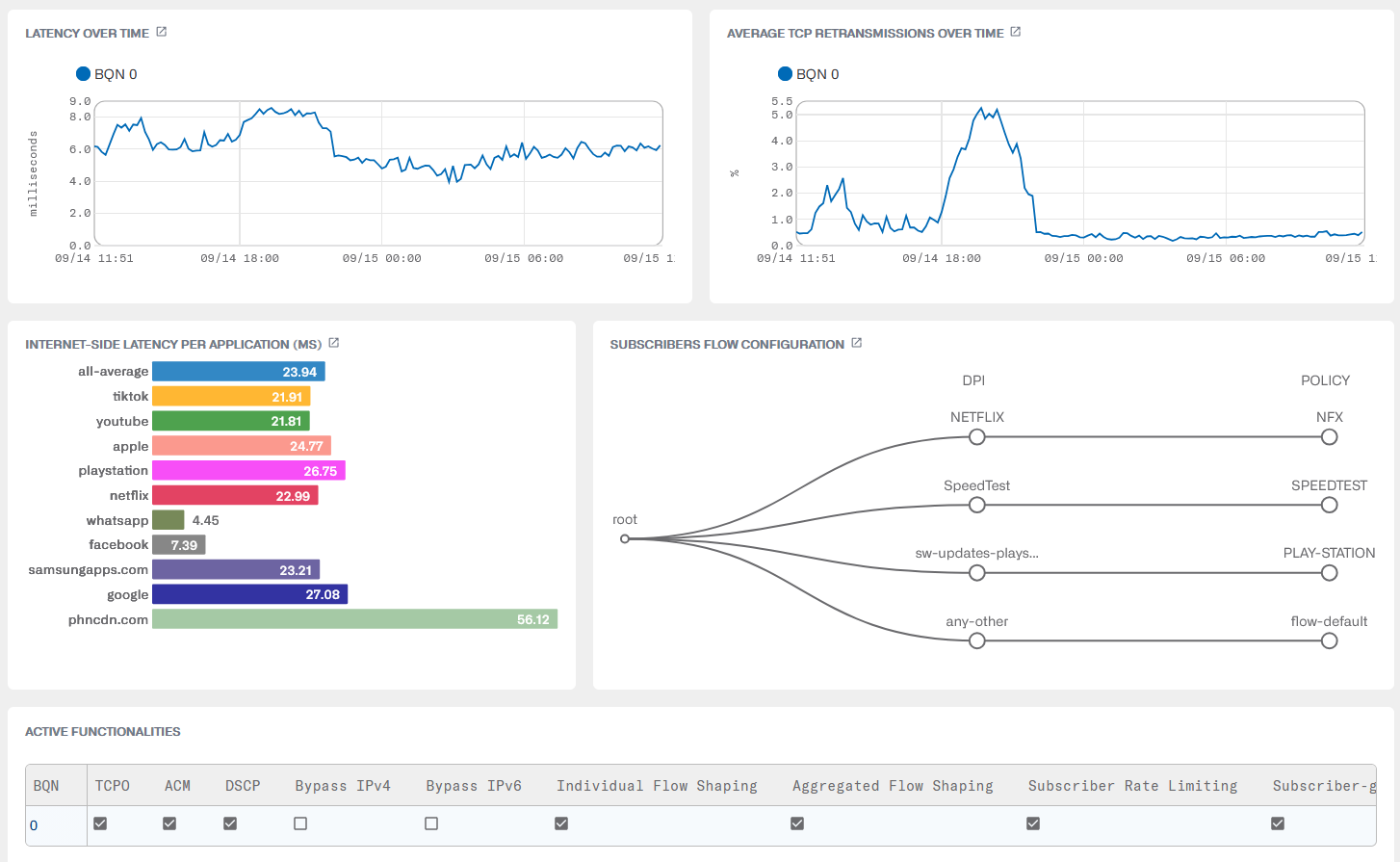
시간에 따른 지연 시간
선택된 기간 동안 각 BQN에서 최종 사용자에게까지 측정된 왕복 지연 시간(다운링크 방향)을 밀리초 단위로 표시하며, BQN당 한 줄씩 표기: 5분 간격으로 수집된 샘플의 중앙값(P50).
제목을 클릭하면 ‘통계->시스템->지연 시간’으로 이동합니다.
시간 경과에 따른 평균 TCP 재전송
선택된 기간 동안 각 BQN의 액세스 측에서 발생한 TCP 재전송 비율로, BQN당 한 줄로 표시되며, 이는 해당 BQN의 사용자 쪽으로 발생한 패킷 손실을 반영합니다.
제목을 클릭하면 ‘통계->시스템->재전송’으로 이동합니다 .
애플리케이션별 인터넷 측 지연 시간 (ms)
선택한 기간 동안 트래픽이 많은 애플리케이션 범주별로 클러스터와 인터넷 서버 간의 평균 왕복 시간입니다. 막대를 클릭하면 ‘통계->DPI 분석->애플리케이션별 지연 시간’에서 해당 애플리케이션의 지연 시간을 확인할 수 있습니다. 제목에 표시된 링크를 따라가면 해당 화면으로 이동합니다.
사용자 흐름 구성
사용자 클러스터에 구성된 ‘ 사용자 ’ 플로우 규칙의 트리 구조: 일치한 프로필과 해당 프로필이 연결되는 플로우 정책. 클릭하면 ‘구성(Configuration)’ > ‘ ’ 플로우로 이동합니다.
사용 가능한 기능
온라인 BQN 하나당 한 행이 표시되며, 해당 BQN에서 활성화된 각 기능에 대해서는 체크박스가 표시되고, BQN에서 보고하지 않은 기능에 대해서는 “n/a”로 표시됩니다. 열 머리글을 클릭하면 표를 정렬할 수 있으며, BQN 식별자를 클릭하면 해당 BQN의 대시보드가 열립니다. 다른 셀을 클릭하면 해당 BQN이 선택된 상태로 해당 기능의 구성 페이지로 이동합니다:
- TCPO, ACM, DSCP, IPv4 우회, IPv6 우회: 구성 > 최적화 설정.
- 개별 트래픽 형성(Individual Flow Shaping), 집계 트래픽 형성(Aggregated FlowShaping), 트래픽 형성( 사용자 ) 속도 제한, 트래픽 형성( 사용자) 그룹별 속도 제한:구성(Configuration) → 최적화 설정(Optimization Settings).
- RADIUS: 구성->RADIUS/REST/청구->RADIUS. RADIUS API는 클러스터 전체에 대해 구성되므로, 모든 BQN에 동일한 상태가 표시됩니다.
- REST: 구성->RADIUS/REST/청구->REST API. REST API는 클러스터에서 제공되므로 모든 BQN에 동일한 상태가 표시됩니다.
- 청구: BQN이 ‘ 사용자 ’을 청구 시스템과 동기화할 때 이 항목이 선택되며, 해당 청구 시스템의 유형은 체크박스 옆에 표시됩니다. 구성->RADIUS/REST/청구->청구 시스템.
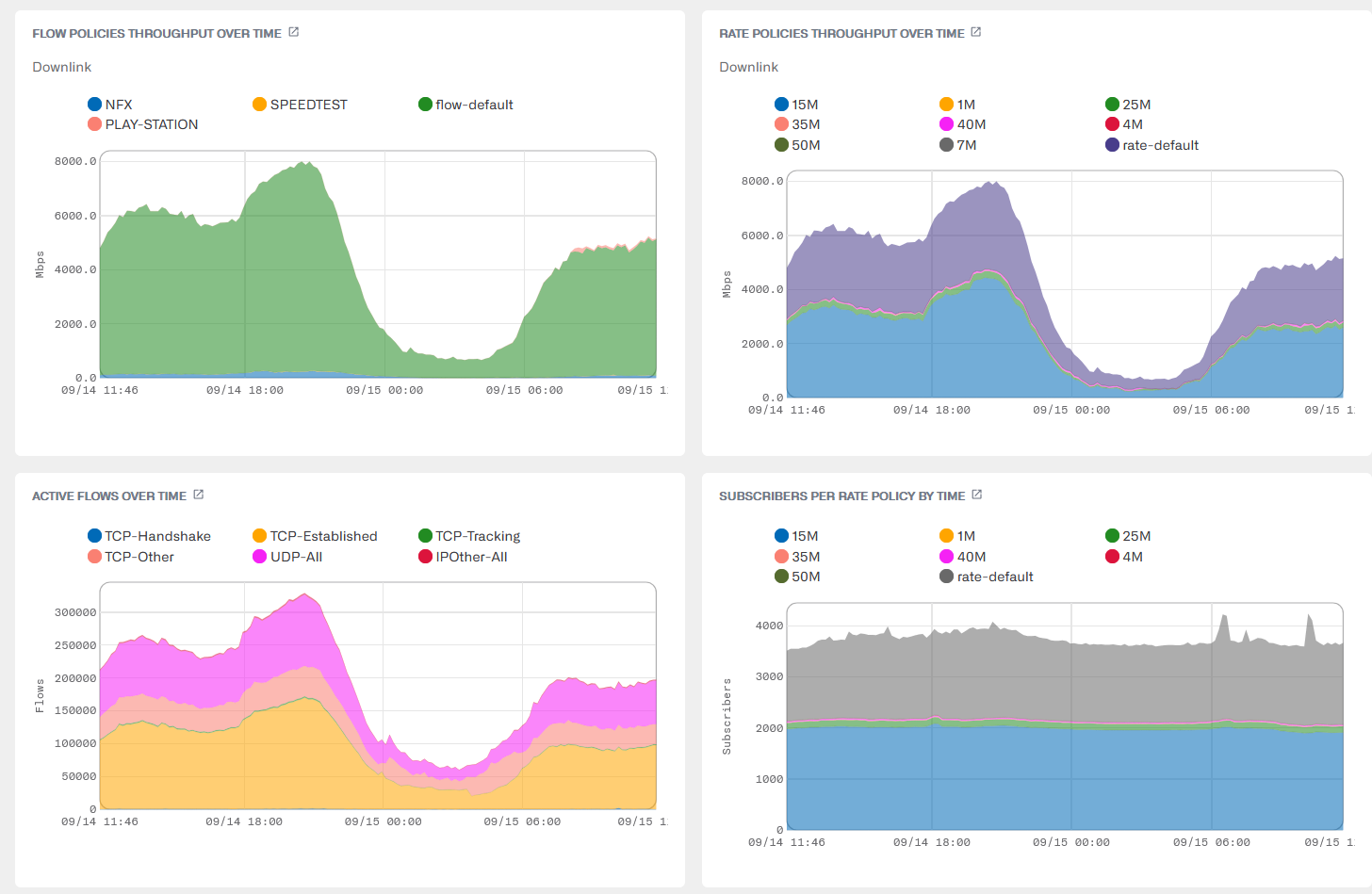
흐름 정책별 시간 경과에 따른 처리량
선택한 기간 동안 전체 클러스터에서 각 플로우 정책의 다운링크 처리량(Mbps)을 나타낸 적층형 차트입니다. 트래픽이 더 많은 정책의 이름은 표시되어 있으며, 나머지 정책들은 하나의 영역으로 묶여 있습니다. 범례의 색상 표시된 점을 클릭하여 정책을 선택하거나 선택 해제할 수 있습니다.
제목을 클릭하면 ‘통계->처리량->정책(흐름 정책)’으로 이동합니다.
시간 경과에 따른 처리량 정책
이전 차트와 마찬가지로, 전송률 정책에 대한 내용입니다. 제목을 클릭하면 ‘통계->처리량->정책(전송률 정책)’으로 이동합니다.
시간에 따른 활성 유량
선택한 기간 동안 전체 클러스터에서 프로토콜별 활성 플로우 수를 나타낸 적층형 차트입니다. 제목을 클릭하면 ‘통계->플로우->프로토콜별’로 이동합니다.
사용자 시간별 요금 정책에 따라
선택된 기간 동안 전체 클러스터 내 각 요금제별 ‘ 사용자 ’ 건수를 나타낸 적층 차트입니다. ‘ 사용자 ’ 건수가 더 많은 요금제는 이름이 표기되어 있으며, 나머지 요금제는 하나의 영역으로 묶여 있습니다.
제목을 클릭하면 ‘통계(Statistics)’ > ‘사용자별(사용자)’ > ‘정책별(Per Policy)’으로 이동합니다.
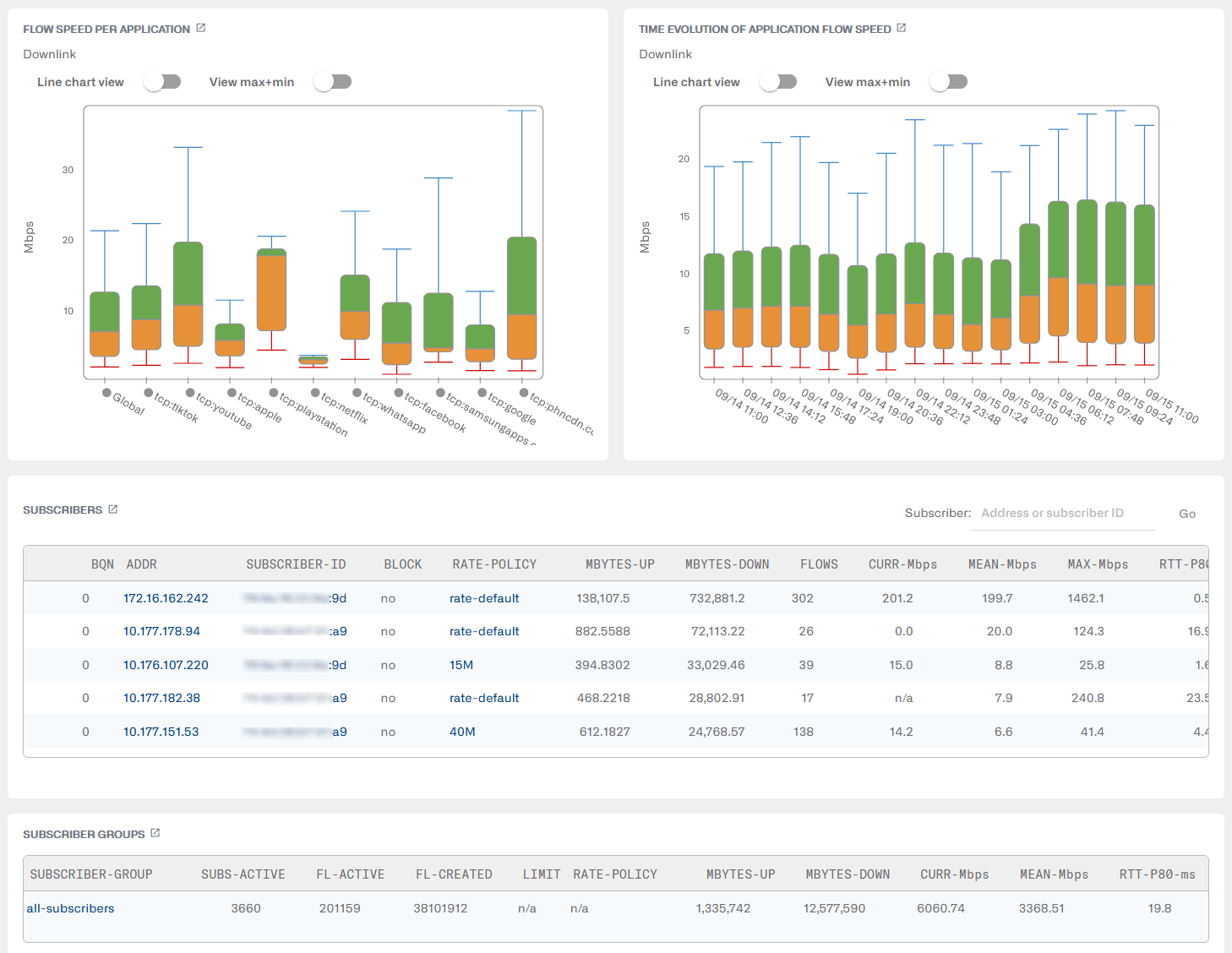
용도별 유속
전체 클러스터에서 트래픽이 더 많은 애플리케이션에 대해, 선택한 기간 동안의 다운링크 전송 속도(Mbps) 분포입니다. 박스 플롯은 속도 분포를 요약하여 보여줍니다: 10, 25, 50(중위수), 75, 90 백분위수. 기본적으로 숨겨져 있는 최소값과 최대값은 ‘최대+최소 보기’ 스위치를 활성화하면 표시할 수 있으며, ‘선 차트 보기’ 스위치를 선택하면 백분위수가 선으로 표시됩니다. 범례에서 애플리케이션을 클릭하여 선택하거나 선택을 해제할 수 있습니다.
애플리케이션을 클릭하면 ‘통계->DPI 분석->애플리케이션 속도 지표’에서 해당 애플리케이션의 지표를 확인할 수 있으며, 제목 링크를 클릭해도 같은 페이지로 이동합니다.
응용 유속의 시간적 변화
선택된 기간 동안 모든 애플리케이션의 다운링크 전송 속도(Mbps) 분포의 변화 양상을, 시간 구간마다 하나의 박스로 표시한 그래프입니다. 스위치는 이전 그래프와 동일합니다.
제목을 클릭하면 ‘통계->DPI 분석->애플리케이션 속도 지표’로 이동합니다.
사용자
클러스터 전체에서 다운링크 트래픽이 가장 많은 10개의 활성 사용자 입니다. 표를 정렬하려면 열 머리글을 클릭하세요.
- 사용자: IP 주소나 사용자 ID를 입력한 후 Enter 키를 누르거나(또는 ‘Go’를 클릭하면) 해당 사용자 의 대시보드가 열립니다.
- BQN: 미 육군 공병단( 사용자)에 소속된 BQN.
- 주소: 사용자 의 IP 주소. 클릭하면 사용자 대시보드가 열립니다.
- 사용자-ID: 사용자 ID. 클릭하면 ‘ 사용자 ’ 대시보드가 열립니다.
- BLOCK: 청구 설정 또는 할당량으로 인한 차단.
- 요금 정책: 사용자 의 요금 정책 이름입니다. 클릭하면 해당 정책을 확인할 수 있습니다(요금 표시가 비활성화된 사용자는 볼 수 없음).
- MBYTES-UP, MBYTES-DOWN: 이 사용자 이 가동된 이후 각 방향별 총 트래픽 양.
- 플로우: 현재 활성화된 트래픽 플로우(TCP 연결, UDP 또는 IP 플로우)의 수.
- CURR-Mbps: 현재 속도(Mbps 단위).
- MEAN-Mbps: 평균 속도의 이동 평균(10분마다 계산)을 Mbps 단위로 표시한 값입니다.
- MAX-Mbps: 지난 24시간 동안의 최대 속도(Mbps 단위).
- RTT-P80-ms: BQN에서 최종 사용자에 이르기까지 5분 동안 측정된 모든 RTT 지연 시간 샘플 중 80번째 백분위수.
- RTT-MED-ms: 5분 동안 BQN에서 최종 사용자에 이르기까지 측정된 모든 RTT 지연 시간 샘플의 50번째 백분위수(중위수).
- RTT-MIN-ms: 5분 동안 활성 다운로드 중 1초 간격으로 측정된 모든 RTT 최소 지연 시간 샘플의 평균값.
- RTX: TCP 재전송 비율의 이동 평균(이 방향의 패킷 손실을 반영함).
- MAX-SPEED-%: 최대 속도에 가까운 속도로 전송된 트래픽의 비율에 대한 이동 평균.
- 정체: 정체 현상을 겪는 교통량의 비율에 대한 이동 평균.
- WARN: 경고 개수.
- LIFETIME: 현재까지 이 사용자 세션이 지속된 시간.
제목을 클릭하면 ‘상태(Status)’ > ‘프로젝트 활동(사용자)’ > ‘QoEMetrics’로 이동합니다.
사용자 그룹
전체 클러스터에서 다운링크 트래픽이 더 많은 상위 10개 사용자 그룹입니다. 열 머리글을 클릭하면 표를 정렬할 수 있습니다.
- 사용자-그룹: 그룹 이름. 클릭하면 ‘ 사용자 ’ 그룹 대시보드가 열립니다.
- SUBS-ACTIVE: 그룹 내 활성 상태인 사용자 . 클릭하면 그룹 내 사용자 의 QoE 지표를 확인할 수 있습니다.
- FL-ACTIVE, FL-CREATED: 그룹 내에서 활동 중인 흐름 및 생성된 흐름.
- LIMIT: 그룹의 요청 제한(해당 사항이 없거나 사용자가 요청 제한을 숨긴 경우에는 해당 없음).
- 요율 정책: 그룹의 요율 정책 이름(해당 사항이 없는 경우 ‘해당 없음’). 경고 아이콘은 해당 정책이 어떤 규칙에도 할당되지 않았음을 나타냅니다. 클릭하면 정책을 확인할 수 있습니다(요율이 숨겨진 사용자는 확인할 수 없음).
- MBYTES-UP, MBYTES-DOWN: 그룹의 각 방향별 총 트래픽 양.
- CURR-Mbps, MEAN-Mbps, RTT-P80-ms, RTT-MED-ms, RTT-MIN-ms, RTX, CONGESTION, WARN, LIFETIME: ‘ 사용자 ’ 테이블과 마찬가지로, 전체 그룹에 대한 값입니다.
- GROUP-TYPE: ‘ 사용자 ’ 그룹의 유형.
제목을 클릭하면 ‘상태(Status)’ > ‘구독자 그룹(사용자)’ > ‘구독자 그룹(SubscriberGroups)’으로 이동합니다.
다른 페이지에서의 클러스터 서버 선택
이 페이지에서는 로컬 서버의 정보뿐만 아니라 클러스터 내 모든 서버의 정보 및 클러스터 전체의 정보도 표시할 수 있습니다. 예를 들어, ‘상태(Status) > 인터페이스(Interfaces) > 처리량(Throughput)’에서 오른쪽 상단의 선택기를 통해 특정 BQN ID의 처리량이나 클러스터 내 모든 서버의 처리량을 확인할 수 있습니다(BQN 0 옆의 아이콘은 현재 BQN 0에 로그인되어 있음을 나타냅니다):
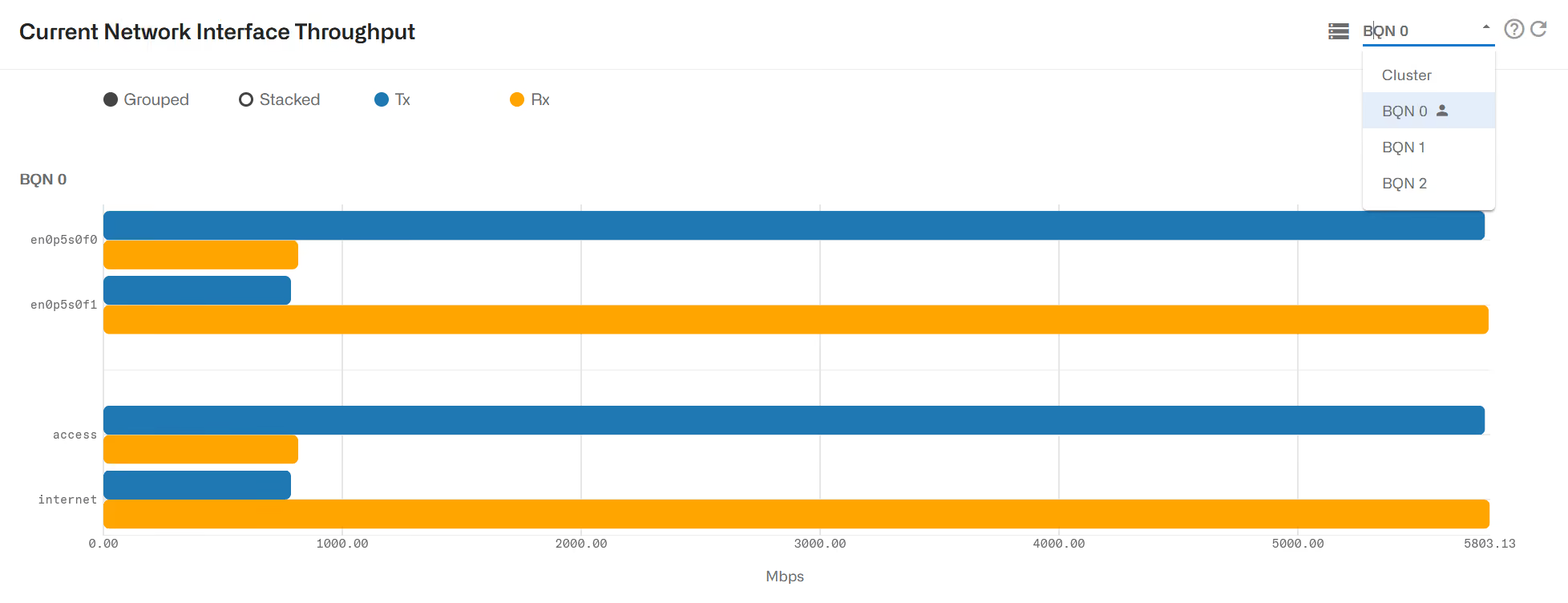
이 버전에서는 클러스터가 API 관련 기능(REST, RADIUS 또는 과금 시스템을 통한 통합)을 포함하지 않으며, 이러한 기능은 각 BQN 서버가 개별적으로 수행합니다. 또한 데이터 플레인 트래픽 분배도 다루지 않습니다. 각 BQN 서버는 외부 트래픽 분배 방식(예: 각 BQN 서버가 배치된 ISP 네트워크 내 위치에 기반)에 따라 트래픽을 수신하게 됩니다.
클러스터 배포
다음은 3대의 서버로 구성된 클러스터 배포의 예시입니다:
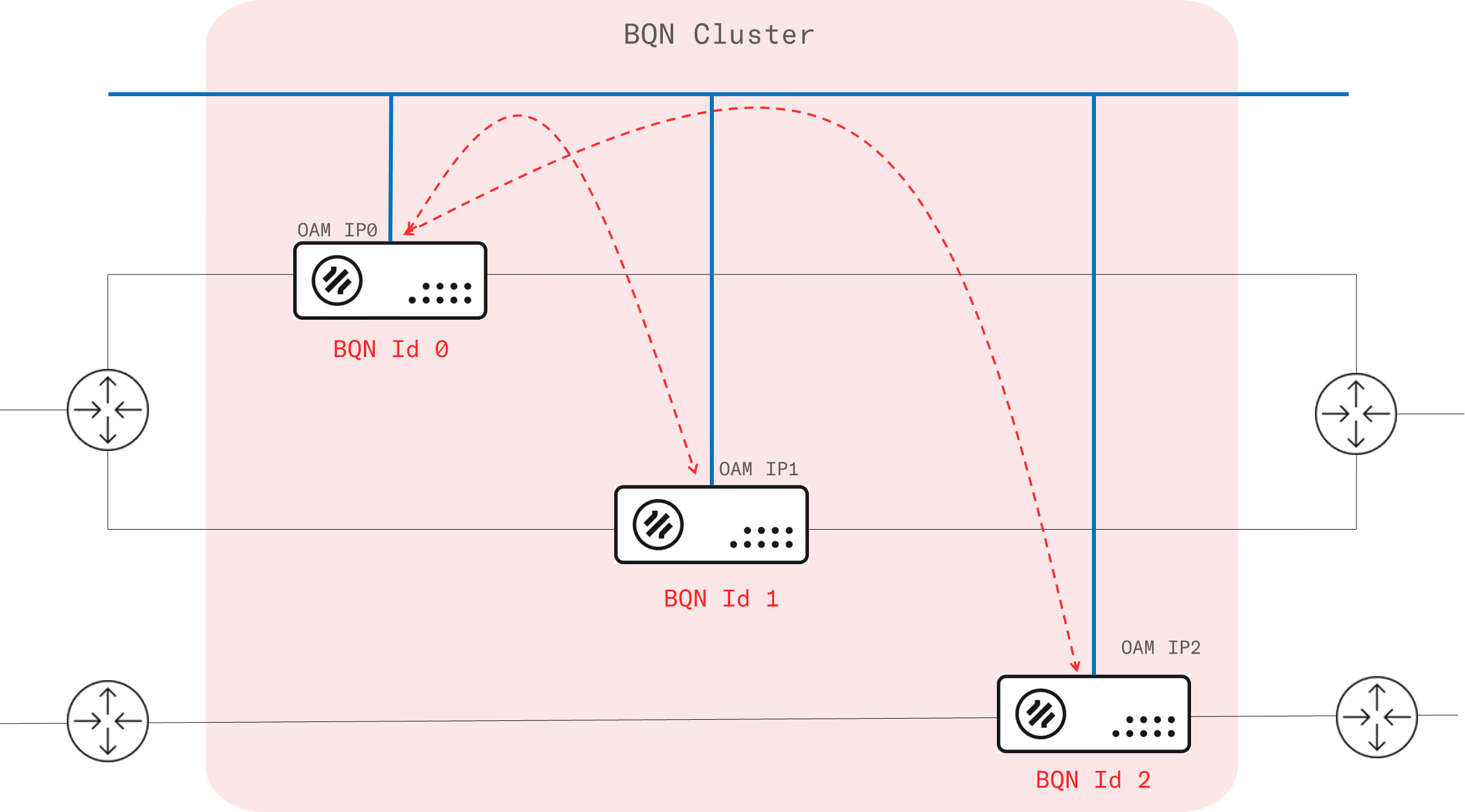
클러스터 내의 각 서버에는 고유한 식별자가 있으며, 이 예시에서는 식별자 0, 1, 2가 할당되어 있습니다. ID가 가장 낮은 서버(이 경우 0)가 클러스터 내의 다른 서버들과 통신하며, 이를 ‘주 서버(primary server)’라고 부릅니다. 나머지 두 서버는 보조 서버(secondary servers)입니다. 이 클러스터는 내결함성을 갖추고 있어, 주 서버가 사용할 수 없게 되면 ID가 그 다음으로 낮은 서버(이 예시에서는 1)가 주 서버 역할을 맡게 됩니다.
클러스터 서버 간의 통신은 서버 관리 IP 주소를 사용합니다. 통신 방식에는 두 가지 유형이 있습니다:
- 클러스터 제어 트래픽: TCP, 포트 범위 63501~63755. Id가 0보다 큰 BQN은 포트 63500 + Id에서 수신 대기합니다. 예를 들어, Id가 1인 BQN은 포트 63501을 사용하고, Id가 100인 BQN은 포트 63600을 사용합니다.
- 정보 전송: 포트 22의 SSH/SCP.
클러스터 내의 모든 서버는 해당 포트를 통해 다른 서버들과 통신할 수 있어야 합니다.
클러스터를 정의하려면, 각 서버의 ID와 해당 서버에 접속할 수 있는 IP 주소 및 SSH 포트 목록이 필요합니다. 모든 서버 관리 주소가 동일한 서브넷에 속해 있다면 이는 매우 간단합니다.
NAT 또는 포트 포워딩이 설정되어 있는 경우, 클러스터를 구성할 때 이를 반드시 고려해야 합니다. 다음 예시에서는 BQN에 공용 IP 주소를 통해 접속할 수 있으며, 해당 SSH 포트가 포트 포워딩되어 있습니다.
다음 섹션에서는 네트워크 연결 상태를 확인하는 방법과 클러스터를 구축하기 위한 구성 단계를 자세히 설명합니다.
클러스터 구성
다음은 클러스터를 생성하는 단계별 절차입니다. BQN ID가 0인 주 서버 하나와 ID가 1인 보조 서버 하나만 있는 간단한 클러스터 예시를 사용해 보겠습니다.
소프트웨어 설치
클러스터에 포함될 모든 BQN 서버에는 다음 문서에 설명된 단계에 따라 BQN 소프트웨어(R5.0 이상)가 설치되어 있어야 합니다. '소프트웨어 설치' 섹션에 설명된 단계를 따라야 합니다.
BQN 식별자(BQN ID) 설정
각 BQN 서버에는 고유한 식별자가 부여됩니다. ID가 가장 낮은 BQN이 주 서버 역할을 수행합니다.
ID 0부터 시작하여 1, 2 순으로 진행하는 것을 권장합니다.
기본적으로 BQN 서버의 ID는 0이므로, 주 서버로 지정할 서버의 ID를 변경할 필요는 없습니다. 나머지 서버의 경우 다음 절차를 따르십시오:
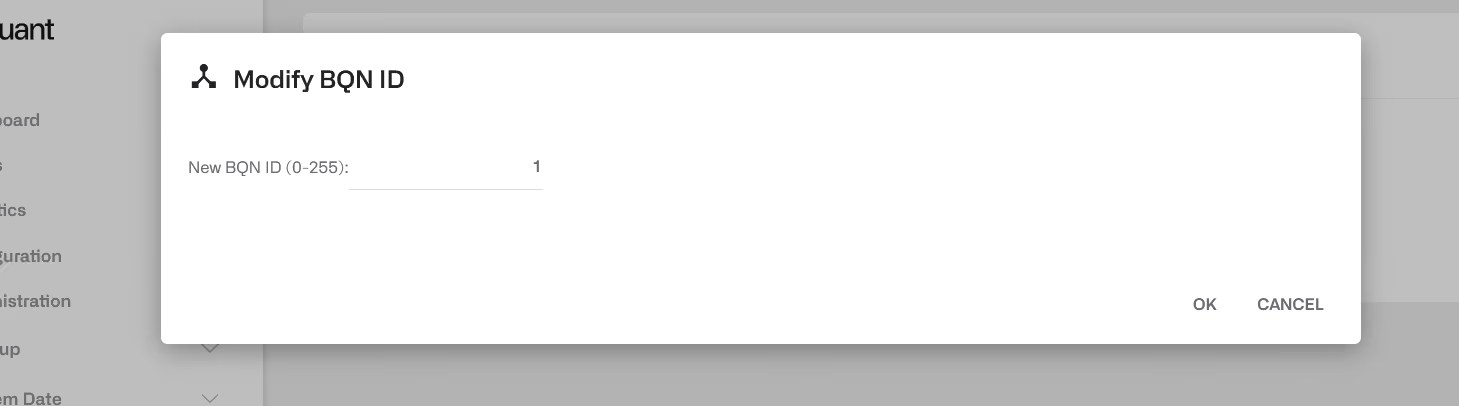
- ‘관리’ > ‘클러스터 ’로 이동한 후 ‘BQN ID 수정’을 클릭하십시오.
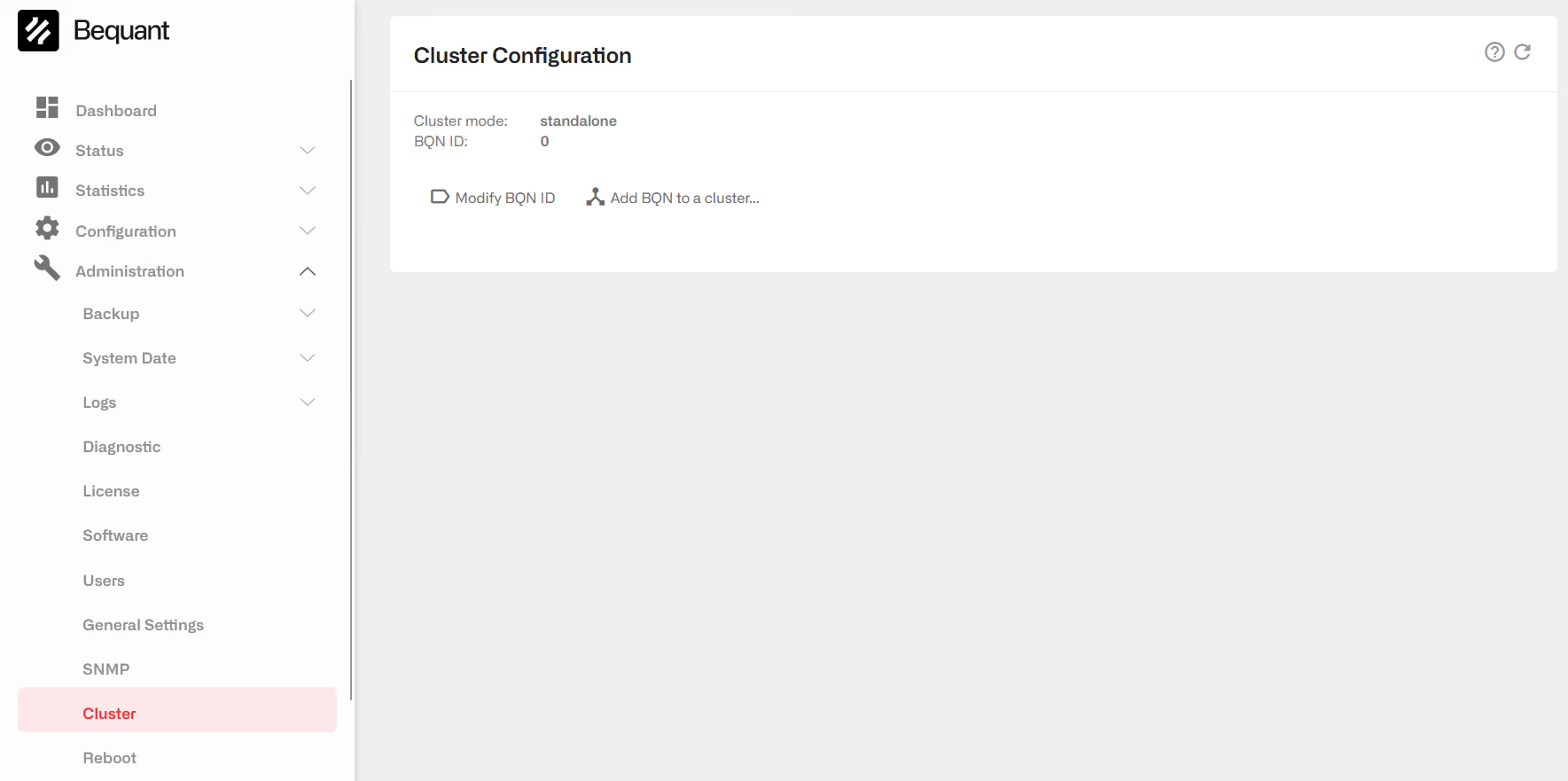
- 0에서 255 사이의 새로운 BQN ID 값을 입력하십시오(예: 1). 이 변경 사항이 적용되면 소프트웨어가 재시작되므로, BQN이 트래픽을 처리 중인 경우 서비스가 일시 중단됩니다. GUI에서 자동으로 로그아웃됩니다. 계속하려면 다시 로그인하십시오.
OAM IP 주소 연결성
BQN 관리용 IP 주소들은 서로 통신이 가능해야 합니다. 예를 들어, IP 주소가 192.168.56.111과 192.168.56.112인 두 BQN의 경우, 두 서버에 접속하여 상호 연결 상태를 확인합니다:
이 클러스터는 63501에서 63755 사이의 TCP 포트 범위를 사용합니다.
BQN ID 0을 제외한 각 서버는 BQN 식별자에 따라 결정되는 포트 번호에서 연결을 수신 대기합니다. 예를 들어, BQN ID 1은 포트 63501에서 연결을 수신 대기합니다. 해당 포트는 BQN ID가 더 낮은 서버에서도 접근 가능해야 합니다. 예를 들어, BQN ID 0은 BQN ID 1의 포트 63501에 접근할 수 있어야 합니다. ID가 2인 새로운 서버가 클러스터에 추가되면, BQN ID 0과 1 모두 BQN ID 2의 포트 63502에 접근할 수 있어야 합니다.
해당 포트가 열려 있는지 확인하려면, telnet을 사용하여 각 BQN 주소와 포트로 TCP 트래픽을 전송하고, 대상 측에서 tcpdump를 사용하여 트래픽이 수신되는지 확인하십시오. 예를 들어, bqn0이 bqn1로 TCP를 전송할 수 있는지 확인하려면, 포트 63501(ID가 1인 BQN이 리스닝 중인 포트)을 확인해야 합니다. 대상 측에서 tcpdump를 실행하십시오:
telnet을 사용하여 포트로 트래픽을 전송합니다(클러스터가 아직 구성되지 않은 상태에서는 수신 대기 중이지 않아 연결이 거부될 것으로 예상됩니다):
목적지에 도달하면 트래픽이 수신됩니다:
그 외의 포트가 있는 경우, 앞서 설명한 절차에 따라 BQN ID가 더 낮은 서버에서 해당 포트에 접속할 수 있는지 확인하십시오.
SSH도 사용됩니다. bqn0에서 bqn1로 SSH 연결이 가능한지 확인하려면 다음과 같이 합니다.
마찬가지로 bqn1에서 bqn0로:
클러스터에 세 번째 서버를 추가할 경우, 앞서 설명한 대로 이 서버와 나머지 두 서버 간의 연결 상태를 확인해야 합니다.
때로는 BQN OAM IP 주소가 BQN의 실제 IP에 매핑된 공용 IP 주소를 통해 접속 가능한 경우가 있습니다. 이 경우, 매핑에 클러스터 포트(예: 63501-63502)를 추가해야 합니다. 연결 상태를 확인할 때는 해당 BQN 서버에 접속하기 위해 공용 IP 주소를 사용하십시오.
클러스터 전체에서 구성을 통합합니다
클러스터를 이전에 독립형으로 사용되던 BQN을 활용하여 구축할 경우, 각 BQN의 구성을 확인하여 차이점을 파악하고 공통된 구성으로 통일해야 합니다. 차이점이 있음에도 불구하고 구성을 통일하지 않으면, 클러스터의 구성으로 주 서버의 구성이 사용됩니다.
다음 예시는 일반적인 절차를 보여줍니다. 클러스터에 추가할 서버가 두 대 있습니다. 두 서버 모두에 적용될 통합된 구성으로 bqn0의 설정을 수정할 것입니다.
- 주 서버에서 [관리] > [백업] > [구성 저장] 으로 이동하여 구성을 저장합니다(예: bqn0-v1.conf).
- 보조 서버에서도 [관리] > [백업] > [구성 저장 ]에서 동일한 작업을 수행하고 구성을 저장하십시오(예: bqn1-v1.conf).
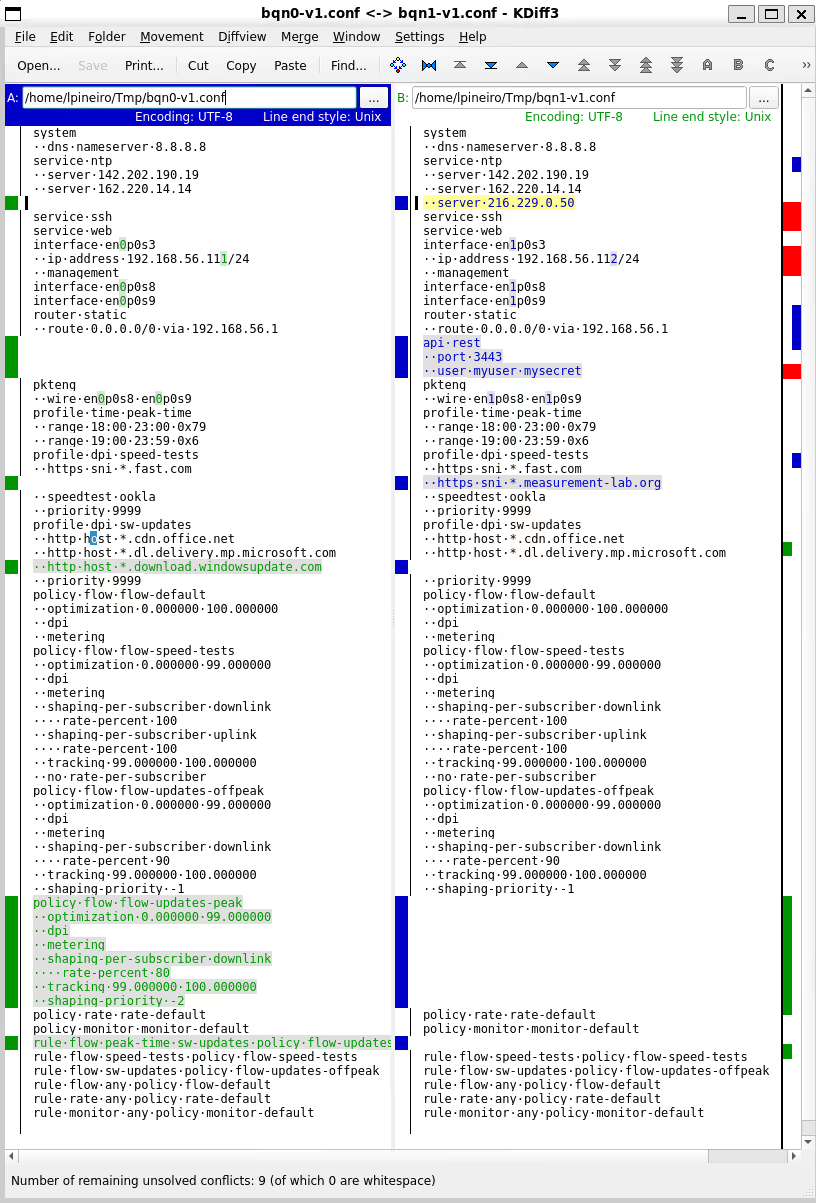
- 두 파일을 비교해 보세요. 예를 들어, kdiff3 도구를 사용하면 다음과 같은 차이점을 확인할 수 있습니다:
- bqn0에 NTP 서버 216.229.0.50이 없습니다. 이를 추가하겠습니다.
- bqn0에는 REST API가 활성화되어 있지 않습니다. 이를 추가하겠습니다.
- 인터페이스 차이는 문제가 되지 않습니다. 이는 서버마다 다르기 때문에 별도의 조치를 취하지 않습니다. 라우팅도 서버마다 다릅니다(이 예시에서는 동일하지만, 만약 달랐다면 병합되지 않았을 것입니다).
- 속도 테스트 프로필에서 bqn1에 추가 항목이 하나 있는데, 이를 bqn0에 추가합니다.
- sw-updates에서 bqn0에 불필요한 항목이 하나 있으니, 이를 bqn1에 추가하십시오.
- bqn0에는 피크 시간대 SW 업데이트에 대한 추가 규칙이 있으니, 이를 bqn1에 추가하십시오.
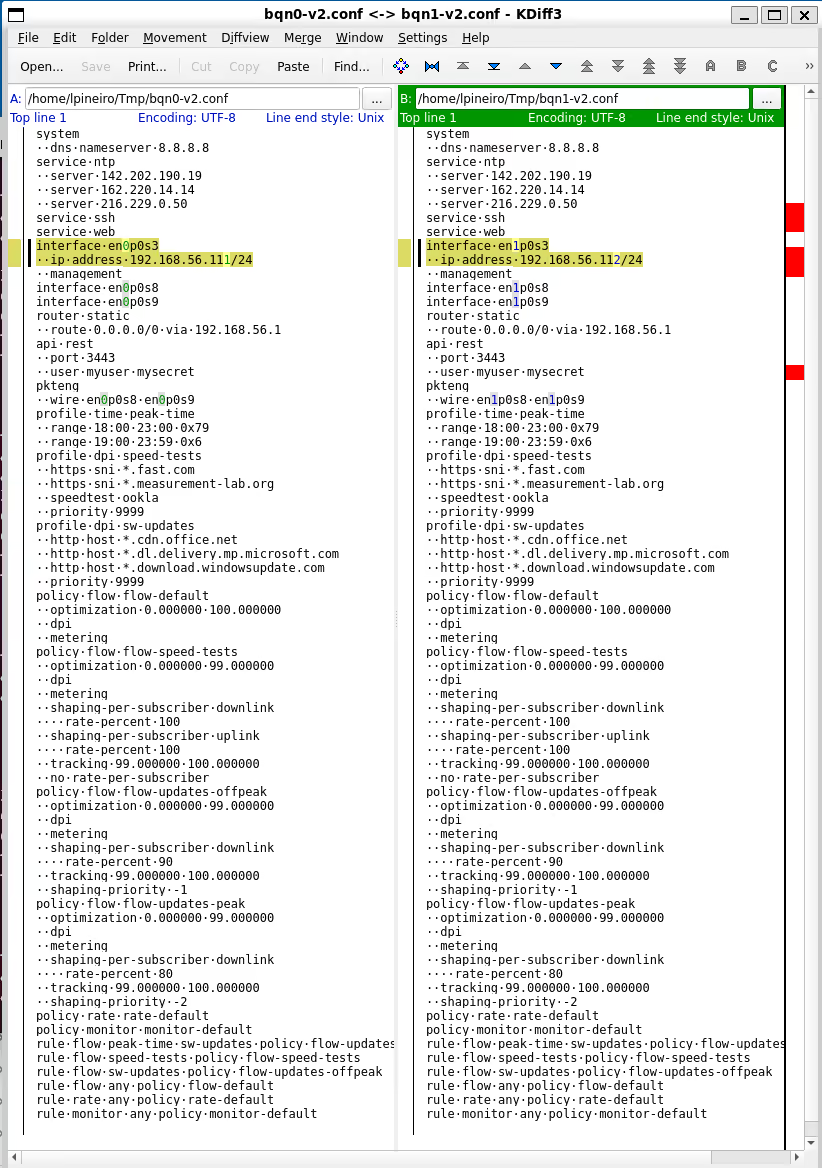
앞서 설명한 단계를 모두 마친 후에는, 설정이 병합된 bqn0-v2.conf 및 bqn1-v2.conf 파일이 생성되어 있어야 합니다.
클러스터에 추가할 다른 BQN 서버에 대해서도 이 절차를 반복할 수 있습니다.
주 서버 의 [관리] > [백업] > [구성 불러오기 ]로 이동하여 bqn0-v2.conf 파일을 불러오십시오.
클러스터가 설정되는 즉시 보조 노드들은 이 통합된 구성을 자동으로 적용받게 됩니다.
클러스터 구성
주 서버에서 설정을 진행하여 클러스터 생성을 시작하겠습니다. 주 서버 GUI로 이동하여 ‘관리(Administration)’ > ‘클러스터(Cluster)’를 선택한 다음, ‘클러스터에 BQN 추가(Add BQN to a cluster)...’를 클릭하십시오.
대화 상자에서 보조 BQN ID(1)와 해당 BQN의 관리용 IP 주소를 입력하십시오. ‘클러스터 내 이 BQN의 IP 주소’ 필드에는 주 주소(primary address)를 입력하십시오.
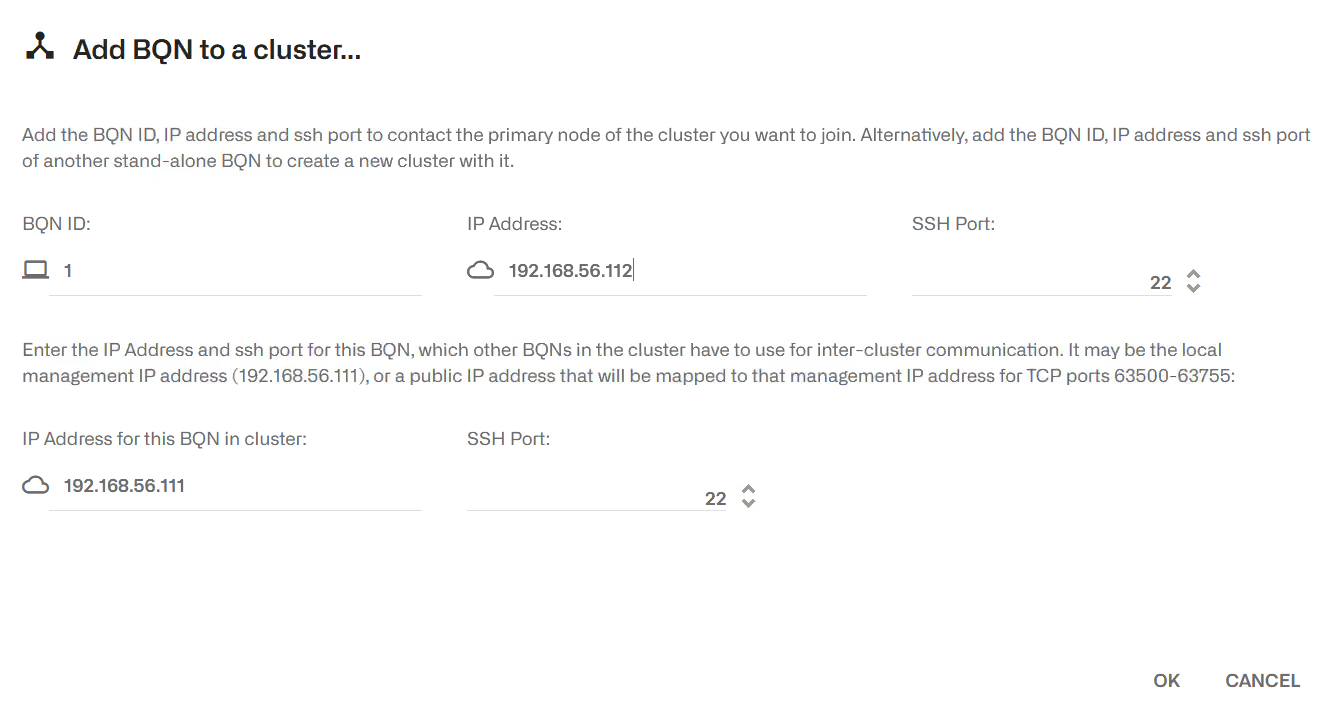
이 예제에서는 관리용 IP 주소 192.168.56.111과 192.168.56.112를 사용합니다. 서버에 공용 IP 주소를 통해 접속할 수 있다면, 대신 해당 주소를 사용하십시오.
보조 BQN 서버에서도 동일한 절차를 따릅니다. 보조 GUI로 이동하여 [관리] > [클러스터]를 선택한 다음 [클러스터에 BQN 추가...]를 클릭합니다 ...
대화 상자에서 주 BQN ID(0)와 주 BQN IP 주소를 입력하십시오. ‘클러스터 내 이 BQN의 IP 주소’ 필드에는 보조 서버의 IP 주소를 입력하십시오.
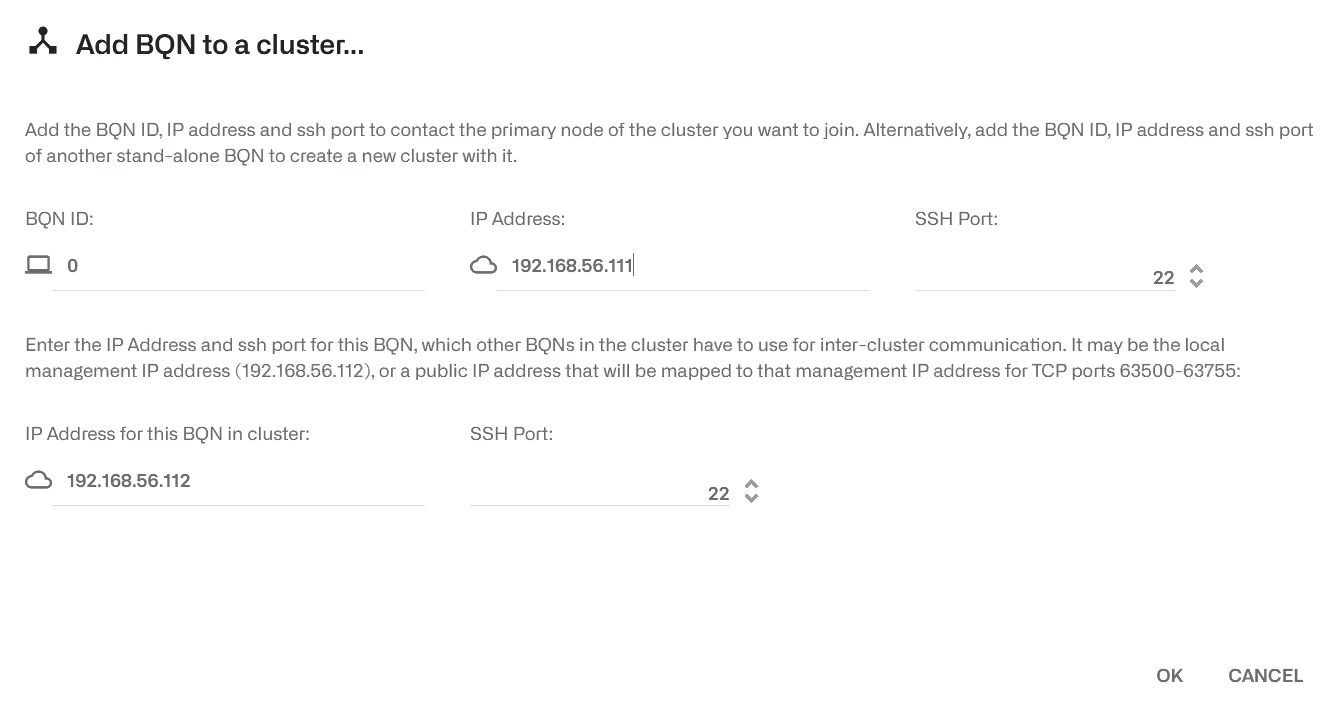
IP 주소는 이 예시와 같이 관리용 주소일 수 있지만, 서버 중 하나라도 공용 IP 주소를 통해 접속할 수 있다면 해당 주소를 대신 사용하십시오.
클러스터의 상태가 '준비됨 '이고 상태가 '완료'로 표시되어야 합니다:
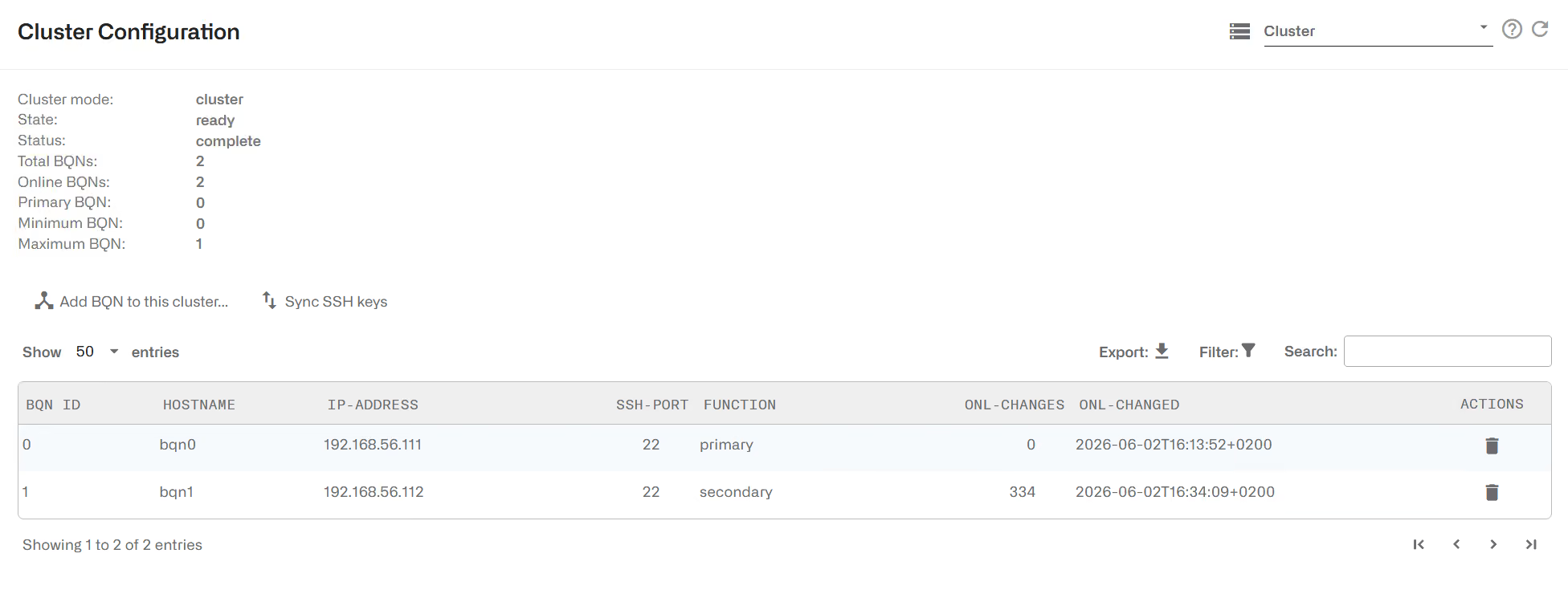
해당 서버의 GUI로 이동하여 ‘클러스터에 BQN 추가’를 클릭하면, 이 과정을 반복하여 클러스터에 서버를 더 추가할 수 있습니다.
모든 서버가 클러스터에 추가되고 클러스터 상태가 ‘완료’로 표시되면, 클러스터 내의 모든 서버로 이동하여 ‘SSH 키 동기화’를 클릭하여 서버 간 직접 연결을 활성화하십시오.
로렘 입섬 도르 시트 아멧, 콘섹테투르 아디피싱 엘리트. 에로스 엘리멘툼 트리스티크에 서스펜디스 바리우스 에님. 듀이스 커서스, 마이 퀴스 비베라 오르나레, 에로스 도르 인터둠 널라, 우트 코모도 디암 리베로 비타 에랏. 아이네안 포시 부스 니브 et 저주 커서스 아이디 루트룸 로렘 임페디트. Nunc ut sem vitae risus tristique posuere.
로렘 입섬 도르 시트 아멧, 콘섹테투르 아디피싱 엘리트. 에로스 엘리멘툼 트리스티크에 서스펜디스 바리우스 에님. 듀이스 커서스, 마이 퀴스 비베라 오르나레, 에로스 도르 인터둠 널라, 우트 코모도 디암 리베로 비타 에랏. 아이네안 포시 부스 니브 et 저주 커서스 아이디 루트룸 로렘 임페디트. Nunc ut sem vitae risus tristique posuere.
Lorem ipsum dolor sit amet, consectetur adipiscing elit. Suspendisse varius enim in eros elementum tristique. Duis cursus, mi quis viverra ornare, eros dolor interdum nulla, ut commodo diam libero vitae erat. Aenean faucibus nibh et justo cursus id rutrum lorem imperdiet. Nunc ut sem vitae risus tristique posuere.